Réunir les questionnaires et les documents / médias

Si vous ne l’avez déjà fait, lisez bien le §2.1 avant d’aborder cette fonctionnalité.

Pour préparer la formation, en tant qu’administrateur, vous allez ensuite sélectionner les ressources pédagogiques (questionnaires et médias) qui seront mis à disposition du formateur pour qu’il les utilise dans le cadre de la formation.

Questionnaires

Sur la page de la formation nouvellement créée, rendez-vous sur l’onglet Questionnaires :
Réunir les questionnaires et les documents

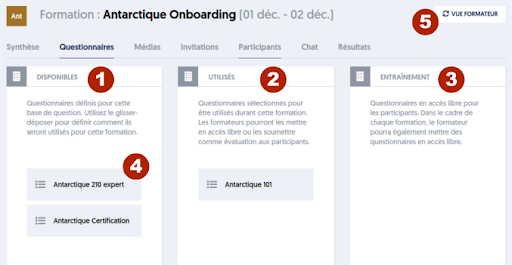
La page fait apparaître trois colonnes :

  1. Disponibles : dans cette colonne sont rangés, initialement, tous les questionnaires définis pour la base de questions à laquelle se rapporte la formation. Chaque questionnaire est un pavé (repère [4]), que vous pouvez déplacer par glisser-déposer, entre les colonnes.
  2. Utilisés : vous pouvez mettre dans cette colonne les questionnaires qui pourront être utilisés par le formateur dans le contexte de cette formation. Les questionnaires de cette colonne ne seront pas directement visibles par les participants à la formation.
  3. Entraînement : les questionnaires que vous rangez dans cette colonne seront visibles par les participants, qui pourront les passer autant qu’ils le souhaitent.

Vous pouvez donc placer les questionnaires dans l’une ou l’autre des colonnes en procédant par glisser-déposer, au moyen de la souris.

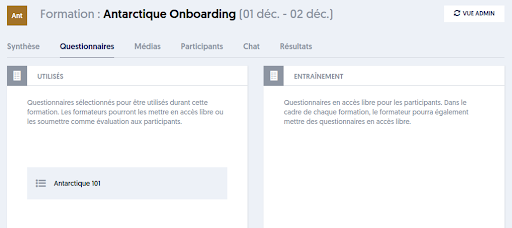
Le bouton [5], VUE FORMATEUR situé en haut à droite de la page, vous permet de voir cette page comme la verrait un formateur, c’est-à-dire comme ceci :
Questionnaires et documents

La vue est très semblable, mais la colonne DISPONIBLES a disparu. Le formateur peut déplacer les questionnaires entre les colonnes UTILISÉS et ENTRAÎNEMENT, mais il ne peut pas voir les questionnaires qui n’ont pas été sélectionnés par l’administrateur.

Notez aussi que dans cette “vue formateur”, l’onglet Invitations a disparu. En effet, ce n’est pas le formateur qui invite les participants.
Nous verrons plus loin, de manière spécifique, les fonctionnalités destinées au formateur.

Médias

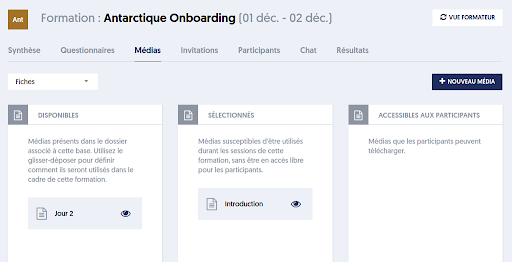
Pour ce qui concerne les médias, le principe est exactement le même.
Questionnaires et documents

En vue administrateur, les trois colonnes sont les mêmes et le mode opératoire est identique : vous déplacez les documents/médias entre les colonnes.

Une petite différence est que vous disposez d’un filtre, en haut à gauche, permettant de ne voir que certains types de médias.

Une autre différence est que le formateur pourra ajouter des documents/médias s’il le souhaite. Les médias rajoutés seront intégrés dans la médiathèque de la base thématique associée à la formation.

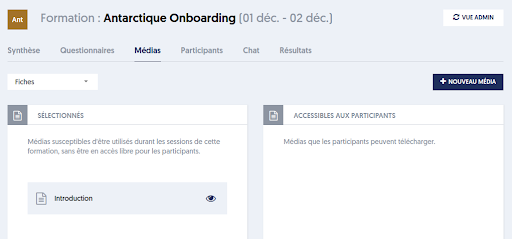
En vue formateur, comme précédemment, seules les deux colonnes de droite sont présentes :
Questionnaires et documents

Notez le bouton NOUVEAU MÉDIA qui permet de créer un média en l’important depuis son poste de travail. Il figurera, au départ, dans la colonne SÉLECTIONNÉS.

Dupliquer une formation

Si une formation intervient de manière récurrente, avec de nouvelles sessions, le plus simple est de dupliquer la dernière session.

Sur la page listant les formations, cliquez sur le bouton DUPLIQUER, à droite de la ligne. Une nouvelle formation est créée, avec les mêmes caractéristiques.

Le suffixe (copie) a été ajouté au nom, et les dates de début et de fin ont été décalées de 1 mois. Il vous appartient de modifier le nom et les dates, et éventuellement d’autres attributs, et d’y inscrire les nouveaux participants.

Création d’une formation

Pour créer une formation, deux chemins sont possibles:

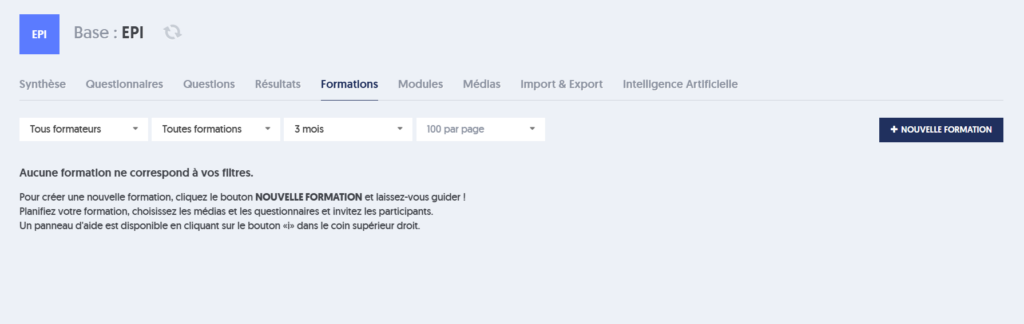
  • Soit à partir d’une base thématique, choisissez l’onglet Formations, puis cliquez sur le bouton NOUVELLE FORMATION.
  • Soit à partir de la page Formations, qui présente les formations toutes bases confondues, choisissez une base thématique dans la liste déroulante, puis cliquez sur NOUVELLE FORMATION.

Renseignez les caractéristiques de la formation:

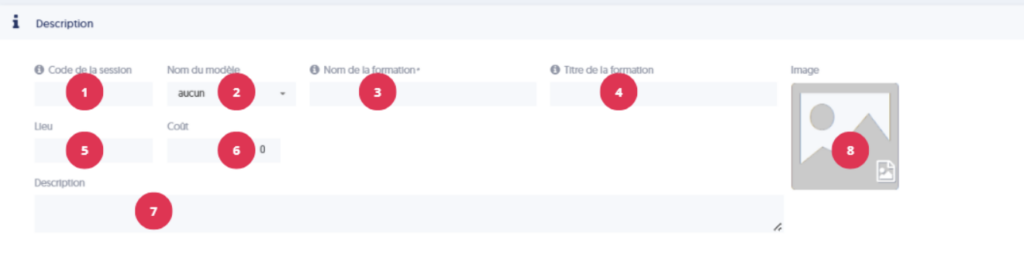
  • [1] Le code de la session de formation : il s’agit de l’identifiant unique de la session.
  • [2] Le nom du modèle de formation à utiliser si vous utilisez les modèles.
  • [3] Le nom de la formation : le nom administratif de la formation.
  • [4] Le titre de la formation : l’intitulé qui sera affiché sur le tableau de bord des apprenants.
  • [5] Lieu de la formation : cette indication est uniquement utile pour compléter les invitations et informer les participants.
  • [6] Le coût de la formation si elle est payante.
  • [7] Une description détaillée de la formation.
  • [8] Une image d’illustration qui sera affichée sur le tableau de bord des apprenants.
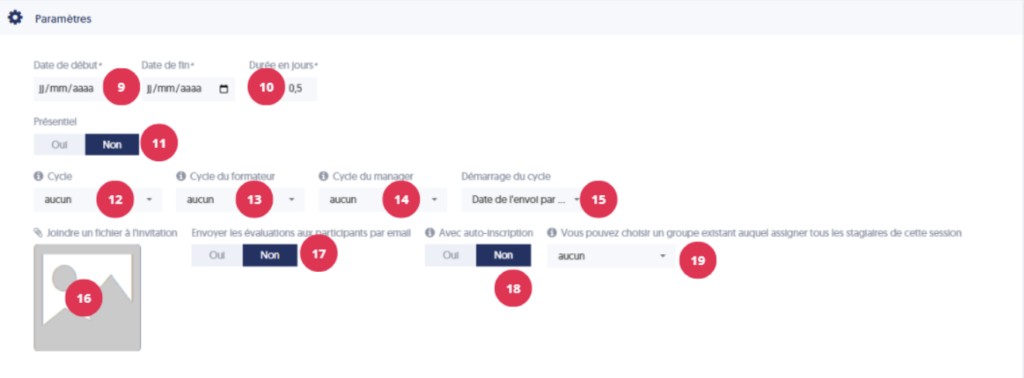
  • [9] Les dates de début et de fin : Vous disposerez d’un calendrier pour les sélectionner.
  • [10] La durée en jours : il s’agit du nombre de jours effectifs de formation, et non de la différence entre la date de début et la date de fin.
  • [11] Présentiel : si vous souhaitez distinguer des dates globales de formation et une période plus spécifique de présentiel, indiquez OUI. Vous pourrez alors saisir des dates de présentiel spécifiques dans la période de formation.
  • [12] Cycle : ajoutez un cycle d’évaluations à la formation afin d’envoyer des évaluations et des enquêtes à chaud et à froid aux stagiaires.
  • [13] Cycle du formateur : ajoutez un cycle d’évaluations de la formation à envoyer aux formateurs.
  • [14] Cycle du manager : ajoutez un cycle d’évaluations de la formation aux managers des stagiaires.
  • [15] Démarrage du cycle : à quel moment les cycles doivent démarrer.
  • [16] Fichier joint aux invitations : vous pouvez sélectionner un fichier qui sera envoyé aux participants avec leur invitation. L’usage typique est d’y joindre un plan d’accès et les modalités pratiques.
  • [17] Envoyer les invitations par email : les participants vont-ils recevoir un email d’invitation pour chaque évaluation transmise pendant la formation, ou bien travailleront-ils directement sur leur tableau de bord.
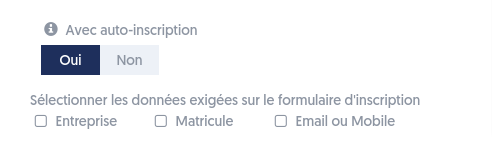
  • [18] Si vous avez choisi l’option d’entreprise « Avec code de connexion« , vous pouvez choisir une auto-inscription des apprenants à la formation. Dans ce cas, un formulaire avec le nom de l’entreprise, le matricule et l’email selon votre sélection, sera présenté avant d’accéder à la formation.
  • [19] Vous pouvez choisir un groupe existant auquel assigner tous les stagiaires.

Formateur : en cliquant sur ce champ, vous ferez apparaître un volet de sélection d’utilisateurs permettant d’indiquer les formateurs. Un formateur doit être l’un des utilisateurs définis déjà défini dans votre entreprise. Comme à l’habitude, vous disposerez de différents outils de recherche pour retrouver la personne recherchée (par nom, par groupe, par type d’utilisateur).

Lorsque vous validez ce formulaire, la formation est créée.
Si vous n’utilisez pas de modèle de formation, vous devrez encore ajouter les ressources pédagogiques et inviter les participants (sauf si vous avez choisi le mode d’auto-inscription). C’est ce que nous allons voir dans la suite.

Administrateur et formateur

Un point important à retenir dans la préparation de formations est la distinction des rôles, entre administrateur et formateur.

L’administrateur, comme on l’a vu, a accès à toutes les fonctionnalités et tous les périmètres, tant en ce qui concerne les utilisateurs qu’e ‘en ce qui concerne les bases de questions.

Certains utilisateurs peuvent avoir l’habilitation correspondant à la création et la modification de formations. Ils pourront intervenir comme un administrateur sur ce niveau, pour les bases et pour les utilisateurs qui sont dans leur périmètre.

Le formateur, quant à lui, est le chef d’orchestre de sa formation, mais n’a a priori pas besoin d’autres droits particuliers dans ExperQuiz.

Ce qui est du ressort de l’administrateur

L’administrateur (ou un utilisateur ayant des habilitations équivalentes vis à vis des formations) est en charge de définir et préparer la session de formation, c’est à dire:

  • Créer la session de formation, en définir les caractéristiques, et indiquer qui est le formateur
  • Réunir les questionnaires et les supports pédagogiques (documents / médias) qui pourront intervenir dans la formation
  • Définir et inviter les participants à la formation

L’administrateur est aussi autorisé à faire tout ce que peut faire le formateur.

L’administrateur dispose d’un bouton lui permettant de passer “en mode formateur”, c’est-à-dire de se mettre à la place d’un formateur.

Ce qui est du ressort du formateur

Le formateur, quant à lui, peut:

  • Indiquer les participants qui sont présents
  • Mettre à disposition des participants un questionnaire ou un document, au moment qu’il juge opportun
  • Soumettre des évaluations aux participants, et en consulter les résultats
  • Échanger en mode chat avec les participants, et voir l’humeur des participants
  • Utiliser les fonctionnalités dites de Blackboard pour animer sa formation
  • Consulter les différents pages de synthèse des résultats et événements de la formation
  • demander un émargement aux stagiaires
  • Lancer le cycle d’évaluation de la formation aux participants.

La distinction des rôles est importantes. À titre d’exemple, considérons la gestion des questionnaires. Il peut exister, dans la base de questions, des questionnaires que l’on ne souhaite pas communiquer au formateur. Le formateur n’a pas accès à tous les questionnaires de la base (et pas non plus à toutes les questions, bien sûr). C’est donc à l’administrateur (ou un utilisateur ayant les habilitations requises) d’indiquer quels questionnaires pourront être utilisés dans la formation. Même chose pour les documents et médias.