Traçabilité : suivi des tickets

Prise en charge du ticket

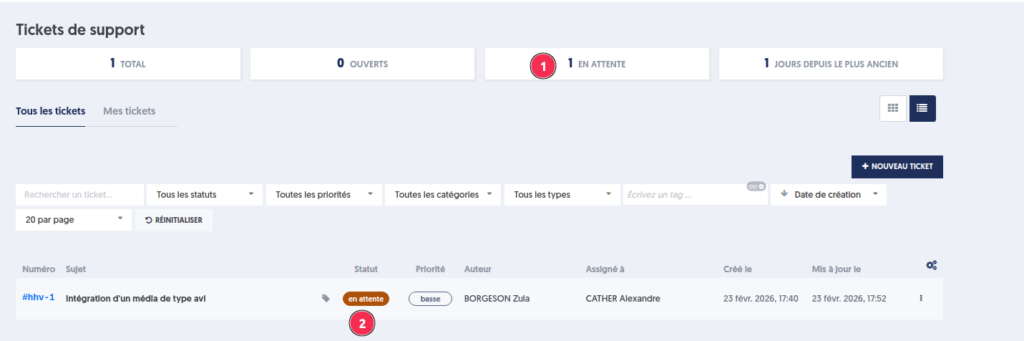
La prise en charge d’un ticket se matérialise par un changement de statut (1), qui passe de  » Nouveau  » à  » Ouvert « .

Le ticket est ensuite assigné à un membre de l’équipe de maintenance, responsable de son traitement (2).

La date de mise à jour (3) permet de suivre la dernière action effectuée sur le ticket et d’identifier la date de son dernier traitement.
Commentaire

Les tickets peuvent nécessiter un complément d’information pour être traité. Dans ce cas, l’équipe de maintenance rédige un commentaire de demande et passe le ticket  » en attente « .

Modification du statut 
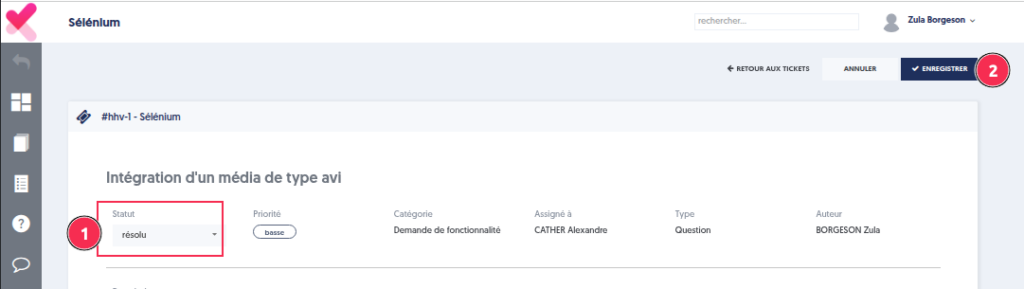
Il est possible de modifier le statut du ticket. Par exemple, un ticket peut passer au statut résolu quand il a été corrigé.

Notification

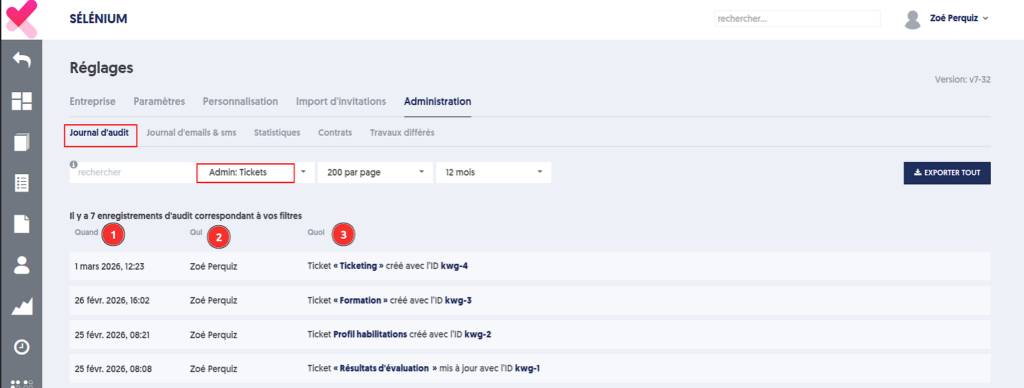
Toutes les actions effectuées sur les tickets sont enregistrées dans le journal d’audit.

En filtrant sur le type d’événement «  Admin : Tickets « , ainsi que sur la période souhaitée, vous pouvez effectuer une recherche précise des activités liées au ticketing.

Chaque ligne indique :

  1. la date et l’heure de l’action,
  2. son auteur
  3. le détail de l’événement (création, mise à jour, commentaire, etc.) avec son numéro
Notification par email

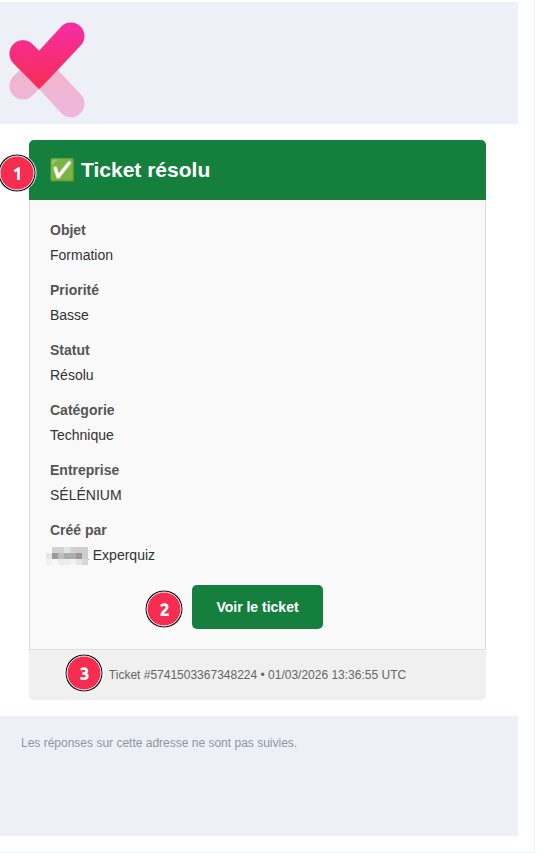
À chaque modification du statut d’un ticket (prise en charge, mise en attente, résolution, clôture…), son auteur reçoit une notification par email.

L’en-tête du message synthétise l’action effectuée sur le ticket.

Un bouton  » Voir le ticket  » permet d’accéder directement à celui-ci.

En pied de message, un récapitulatif mentionne l’identifiant du ticket ainsi que la date et l’heure de l’action.
Création d’un nouveau ticket

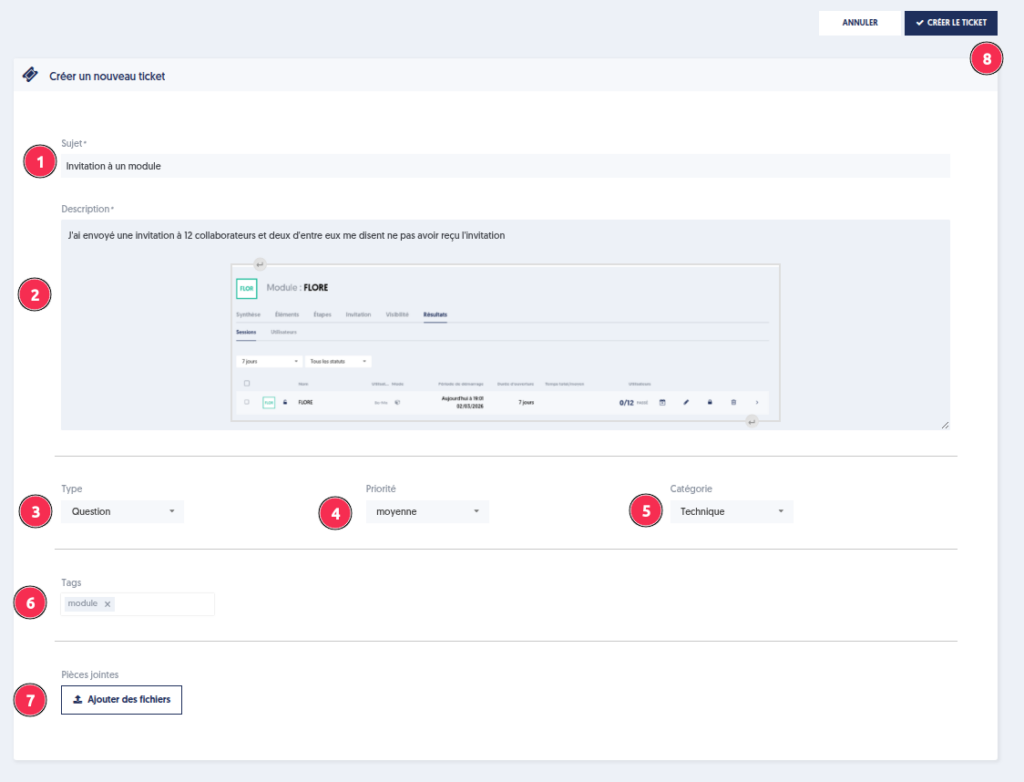
Pour créer un nouveau ticket, cliquez sur le bouton  » Créer un ticket « , puis renseignez les éléments suivants :

  1. Le sujet : un titre clair et synthétique de votre demande
  2. La description détaillée : décrivez précisément le contexte et le problème rencontré, en ajoutant si possible une copie d’écran
  3. Le type : question, anomalie, demande d’évolution, …
  4. La priorité : indique le niveau d’urgence de traitement
  5. Les tags : mots-clés internes permettant d’affiner la recherche et le suivi de vos tickets
  6. Les pièces jointes : elles facilitent la prise en charge du ticket. Par exemple, en cas de problème d’export ou d’import, joindre le fichier concerné est particulièrement utile.
  7. Créer le ticket pour l’enregistrer

Page tickets

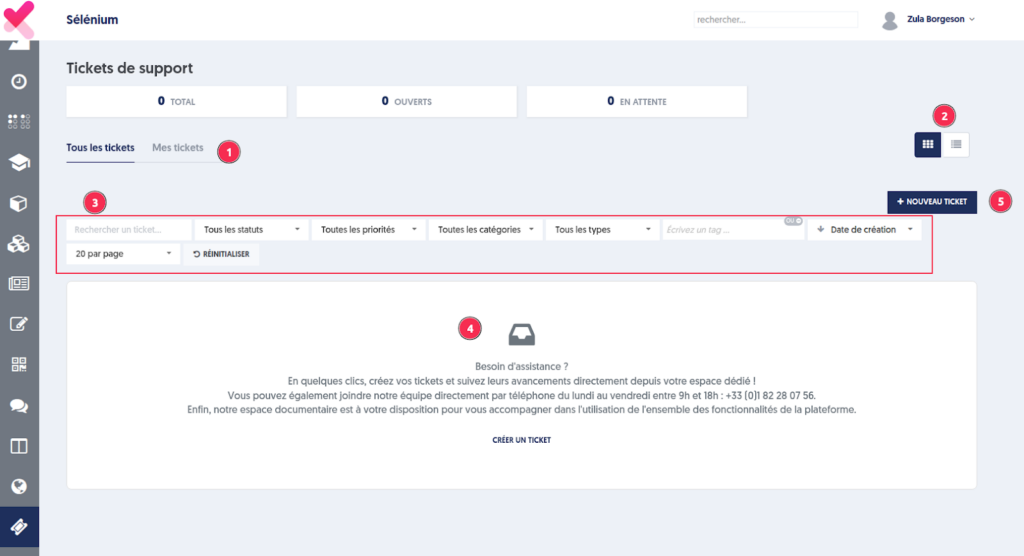
En cliquant sur l’option  » Tickets  » sur le menu principal, vous parvenez à la page de vos tickets.  Vous ne voyez que les tickets de votre entreprise.

La page comprend :

  1. Les onglets  » Tous les tickets   » et  » Mes tickets « 
  2. Un affichage au choix sous forme de cartes ou de liste
  3. Des filtres de recherche (statut, priorité, catégorie, type, etc.) pour affiner les résultats
  4. Un message d’assistance en l’absence de ticket
  5. Un accès direct à la création d’un nouveau ticket

Filtres de tickets

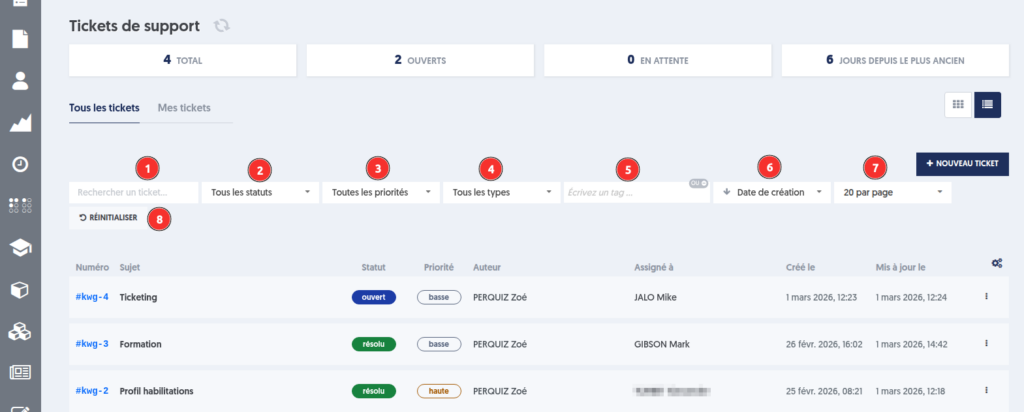
La page Tickets propose plusieurs filtres permettant d’affiner l’affichage des demandes.

  1. La recherche textuelle
    Une recherche par mot-clé permet de retrouver un ticket à partir d’une chaîne de caractères présente dans son titre ou sa description.
  2. Filtre par statut du ticket
    Cinq statuts sont disponibles :
  • Nouveau : le ticket vient d’être créé et transmis
  • Ouvert : le ticket a été pris en compte
  • En attente : le ticket nécessite des informations complémentaires
  • Résolu : le ticket est traité et peut être testé par son propriétaire
  • Fermé : le ticket est clôturé
  1. Filtre par priorité
    Quatre niveaux de priorité sont disponibles :
  • Basse
  • Moyenne
  • Haute
  • Urgente

La priorité indique le niveau d’urgence et la vitesse de prise en charge attendue. Elle est définie lors de la création du ticket, mais peut être réévaluée par l’équipe de maintenance Experquiz si nécessaire.

  1. Filtre par type
    Les types sont : 
  • Question
  • Problème
  1. Filtre par tag
    Vous pouvez ajouter des mots-clés personnalisés pour qualifier vos tickets et ce filtre permet d’affiner la recherche sur ce critère.
  2. Tri par date de création ou date de mise à jour
  3. Nombre de tickets affichés par page
  4. Bouton Réinitialiser pour effacer l’ensemble des filtres actifs

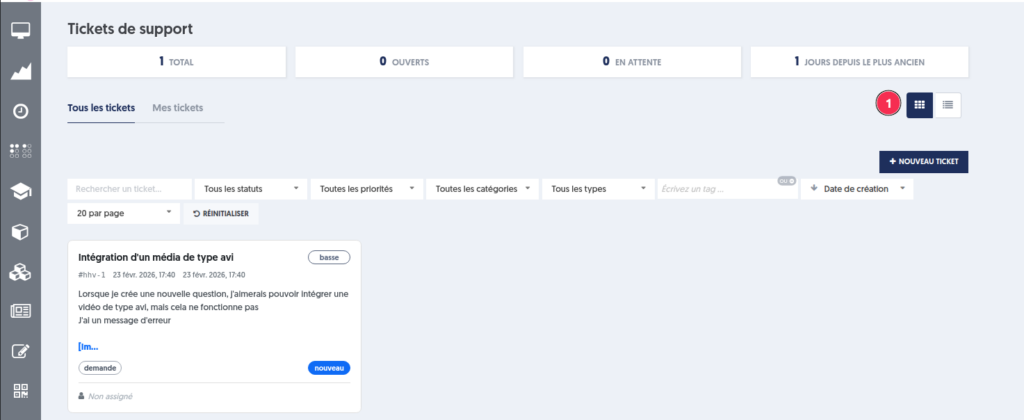
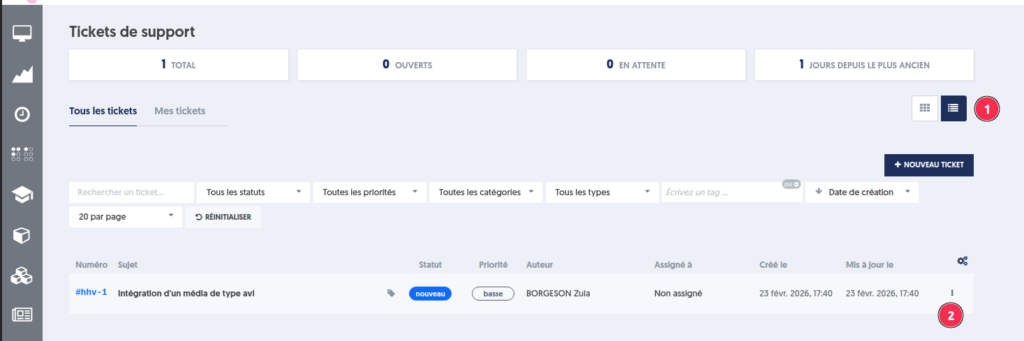
Affichage des tickets

Présentation par carte

Présentation par liste

Activation de la fonctionnalité

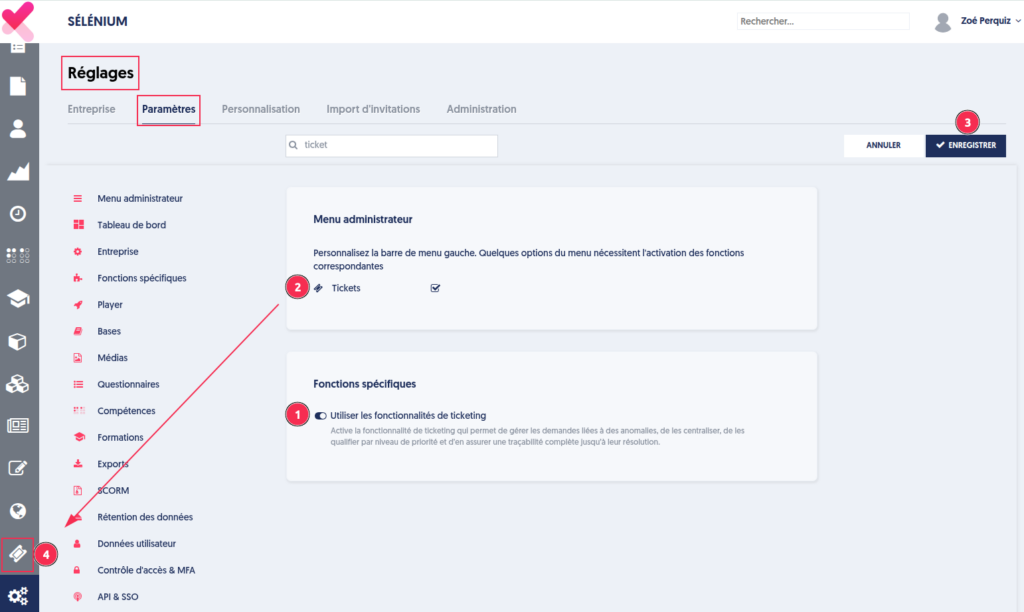
Pour activer cette fonctionnalité, rendez-vous dans le menu Réglages, onglet Paramètres et cochez :

  1. la fonction spécifique “ ticketing ”
  2. l’option “ tickets ” dans le menu administrateur 

Après avoir cliqué sur  » Enregistrer  » (3), la fonctionnalité  » Tickets  » apparaît dans le menu (4).